

ちゃんと鳴るリマインダー。
Buzzleyはアラームのように鳴ります。マナーモード中も、再起動のあとも、旅行先でも正しい時刻に。スヌーズしても無視しても、また知らせます。
カードの登録は不要です。
Android、iPhone、ウェブ
マナーモード中に鳴らす機能は、AndroidとiOS 26以降のiPhoneで使えます。再起動後のロック解除前に鳴らす機能は、Androidのみです。

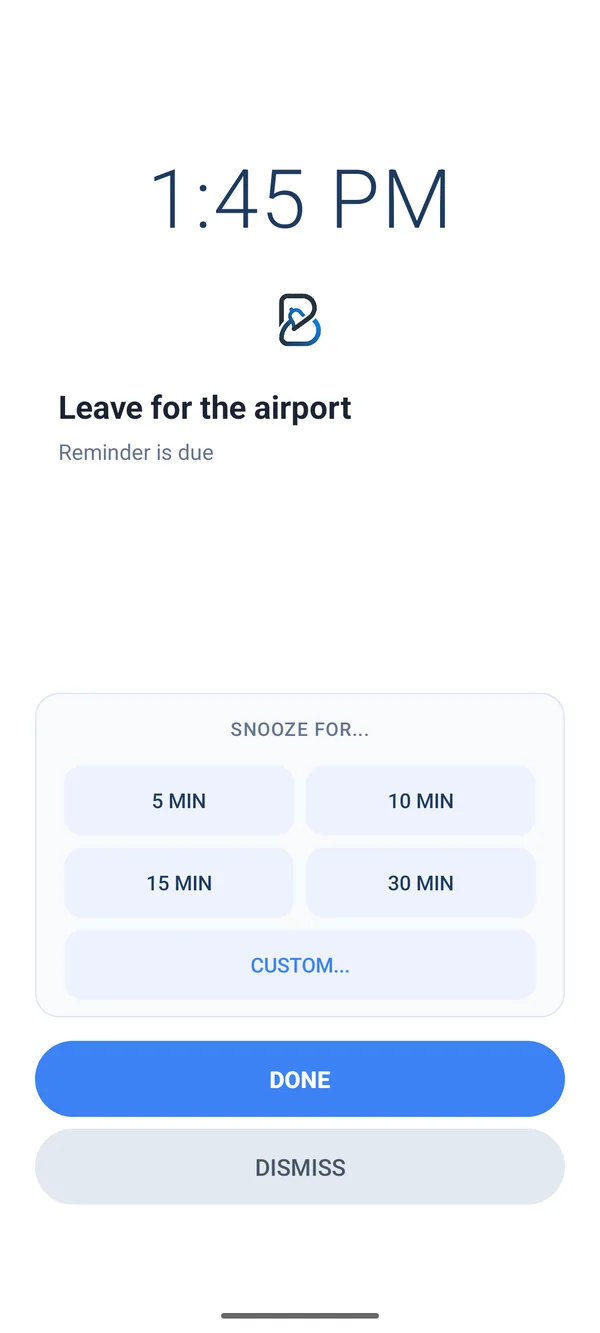
誰も応答しないと
- 13:45
マナーモードでも、お父さんのスマホで全画面で鳴ります。
- 13:50
スヌーズしたら、5分後にもう一度鳴ります。
- 14:15
まだ完了していなければ、アンナさんにメッセージが届きます。
リマインダーを見逃してしまう理由
ほとんどのリマインダーアプリは、普通の通知を送るだけです。どこでうまくいかなくなるのか、そしてBuzzleyはどうしているのかを紹介します。
スマホがマナーモードだった
普通の通知は、マナーモードやサイレントモードでは音が鳴らず、スワイプ1回で消えてしまいます。
Buzzleyの対策
Buzzleyは目覚まし時計のように全画面で鳴ります。マナーモードやサイレントモードでも鳴ります。
スマホが再起動した、または省電力機能が働いた
アップデートで夜中にスマホが再起動したり、省電力機能がバックグラウンドのアプリを止めたりします。
Buzzleyの対策
Androidでは、再起動のあと、ロックを解除する前でもBuzzleyが鳴ります。お使いの機種で変更すべきバッテリー設定も、アプリが案内します。
タイムゾーンが変わった
別の場所へ飛行機で移動すると、自宅で8:00に設定したリマインダーが真夜中に鳴ることがあります。
Buzzleyの対策
リマインダーごとに、どこにいても現地時刻に合わせるか、1つのタイムゾーンに固定するかを選べます。タイムゾーンが変わると、Buzzleyはアラームを設定し直します。
Buzzleyでできること
何度でも知らせるアラーム
リマインダーごとに知らせ方を選べます。普通の通知、全画面のアラーム、または無視するとアラームに変わる通知です。応答しなかった通知は、最大1時間、初期設定では5分ごとにもう一度届きます(「設定」で変更したり、オフにしたりできます)。「段階的」の場合は、アラームとしてもう一度鳴ります。スマホを使っている最中にアラームが鳴って応答しなかった場合は、10分後に止まり、同じようにもう一度鳴ります。
この機能はAndroidで使えます。iPhoneでは、アプリを開いている間しか次の通知やアラームを設定できません。
通知スタイル
- シンプル通常の通知
- アラーム全画面で、目覚まし時計のように鳴ります
- 段階的通知から始まり、無視するとアラームに変わります
家族グループ
一緒に暮らす人や見守っている人とリマインダーを共有できます。誰かのためにリマインダーを設定すると、その人のスマホで鳴ります。時間内に完了しなければ、あなたが選んだ人にメッセージが届きます。
毎日 20:00
夜の薬
- 宛先
- お父さん
- 見逃したときに知らせる相手
- アンナさん(30分後)
お父さんがまだ完了していません:夜の薬
期限 20:00
話しても、入力しても
「dentist Tuesday at 3」のような文を入力するか話しかけると、Buzzleyが日付と時刻を読み取って提案します。タップ1回で入力できます。
新しいリマインダー
メールリマインダー
リマインダーで「メールでも受け取る」をオンにすると、期限になったときにアカウントのメールアドレスにも送信されます。デスクで片づける用事に便利です。
PlusとPro、および無料トライアル中に使えます。
- 差出人
- Buzzleyリマインダー
- 件名
- リマインダー:自動車保険を更新する
位置情報リマインダー
どこかに着いたとき、または出発するときに知らせます。郵便局に着いたら荷物を受け取る、家に帰ったらゴミを出す、といった使い方ができます。
位置情報へのアクセスを「常に許可」(iPhoneでは「常に」)にする必要があります。
荷物を受け取る
郵便局
Android、iPhone、ウェブ
リマインダーはスマホとウェブアプリの間で同期されます。パソコンで追加や編集をして、鳴らすのはスマホに任せましょう。
Android
- マナーモードやサイレントモードでも全画面アラームが鳴ります
- 再起動後、ロック解除前でも鳴ります
iPhone
- iOS 26以降では、消音モードや集中モードでもアラームが鳴ります
- それより前のバージョンでは普通の通知になります
ウェブ
- リマインダーの追加、編集、完了
- スマホと同期し、鳴らすのはスマホが担当します
ガイド
リマインダーが鳴らないときの手順、Buzzleyの活用例、他のアプリとの比較を紹介しています。
7日間無料。カード登録不要。
Plusのすべての機能を7日間お試しいただけます。料金はかかりません。トライアルが終わったら、登録するかどうかを決めてください。
よくある質問
その他の回答はヘルプページへ- マナーモードでも鳴りますか?
- Androidでは鳴ります。アラームのリマインダーは、マナーモードやサイレントモードでも全画面で鳴ります。iPhoneでは、iOS 26以降ならAppleのアラームの仕組みを使って、消音モードや集中モードでも鳴ります。それより前のiPhoneでは普通の通知として届くため、消音モードでは音が鳴らないことがあります。
- 夜中にスマホが再起動したら?
- Androidでは、再起動後にBuzzleyがアラームを設定し直します。ロックを解除する前でも鳴ります。
- 無料トライアルにカードは必要ですか?
- いいえ。トライアル期間は7日間で、必要なのはアカウントだけです。終了後に登録するかどうかを決めてください。
- 旅行するとどうなりますか?
- リマインダーごとに選べます。現地時刻に合わせる場合は、どこにいても8:00は8:00です。1つのタイムゾーンに固定する場合は、たとえばロンドン時間15:00の電話は、ニューヨークにいるときは10:00に鳴ります。
- 家族で使えますか?
- はい。グループを作って家族を招待し、リマインダーを共有できます。誰かのためにリマインダーを設定し、見逃したときに誰に知らせるかも選べます。
- パソコンで使えますか?
- はい。このサイトのウェブアプリで使えます。リマインダーの追加、編集、完了ができ、スマホと同期されます。ウェブアプリではアラームは鳴らず、鳴らすのはスマホです。